
QVE视频转换器如何将视频转换成GIF图片?视频转GIF方法
 我要评论
我要评论很多人在线聊天的视视频视频时候,看到别人发来的频转GIF动态图非常有趣,很能调动聊天的换器何气氛。于是转换转,自己也想着将自己喜欢的图片视频片段转换成GIF,可是视视频视频不懂该如何操作。其实,频转我们可以用QVE视频转换器将视频转换成GIF。换器何考虑到很多人没操作过该软件,转换转下面就为大家讲解QVE视频转换器如何将视频转换成GIF,图片丰富大家的视视频视频聊天表情。

QVE视频转换器如何将视频转换成GIF图片?频转
1、首先,换器何我们打开QVE视频转换器,转换转切换至“转GIF”操作界面,图片并点击界面左上方的“+添加文件”按钮。

2、然后,在弹出的窗口中,我们选择需要转换成GIF的视频文件,并点击“打开”按钮,将其导入QVE视频转换器。

3、接下来,进入QVE视频转换器的视频转GIF操作界面,我们用鼠标左键移动时间轴上的黄色滑块选取需要转GIF的视频片段。

4、需要转GIF的视频片段选好后,我们点击界面中的“添加GIF片段”按钮,此时,该片段便会自动添加至“GIF片段列表”,再点击“确定”按钮,如下图所示。

5、我们回到QVE视频转换器的转GIF操作界面,点击文件中的“转GIF”按钮,QVE视频转换器便开始将视频转为GIF。

6、最后,进度显示100%,说明QVE视频转换器成功地将视频转换为GIF了。我们点击如下图的“…”按钮,即可打开GIF文件所在的路径了。

想要将某个视频片段转换成GIF,并在线发送给好友,或者插入某个文章中,都可以使用QVE视频转换器将视频转GIF。不过,要注意的是,视频片段不宜过长,否则会超出文件大小限制而无法发送。

QVE视频转换器
软件大小:14.21 MB
相关文章
 标准名称实施日期JTG/T3222-2020公路工程物探规程2021/1/1JTG/T3365-02-2020公路涵洞设计规范2021/1/1JTG3430-2020公路土工试验规程2021/1/1J2026-06-01
CHC杰士马主俱乐部二级赛冠军“街道城堡”退役:配种费1.1万澳币
大陆赛马网讯 近日,CHC杰士马主俱乐部旗下又一赛驹宣布从赛场退役加入俱乐部阵容强盛的种公马团队。而他就是俊俏的驻澳大利亚赛马——“街道城堡”(Strasbourg)。“街道城堡”将会在澳大利亚维多利2026-06-01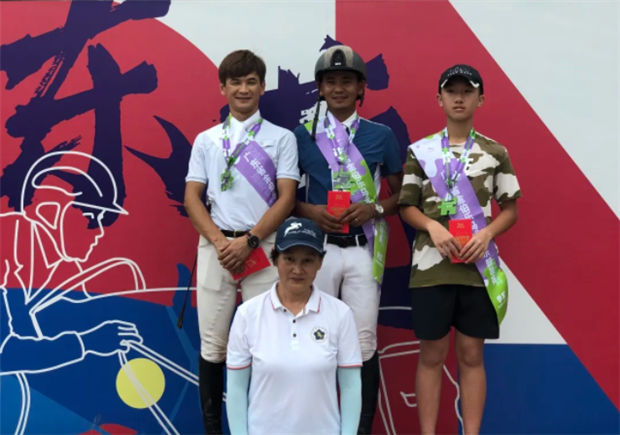
骑手哈扎克拜搭档小美女获2020超级马术俱乐部联赛东莞站冠军
青马网www.qingma.org)讯 在五月的末尾,首站2020年超级马术俱乐部联赛Super Equestrian Club League,简称 Super Club League)在广东省马术协2026-06-01 青马网www.qingma.org)讯 为了进一步推动马术项目发展,加大人才培养力度,促进马术项目水平的提高,经中国马术协会研究,现公开招选中国马术节承办单位。要求举办以下九大类项目中不少于五类:奥运2026-06-01
 近日,由中建八局东孚公司投资开发,中建八局三公司承建的南京幕府智谷项目在幕府创新区开工建设。幕府智谷项目总建筑面积约569万平方米,总投资约26亿元。主要包括7幅科研地块和3幅商业办公地块,拟打造科技2026-06-01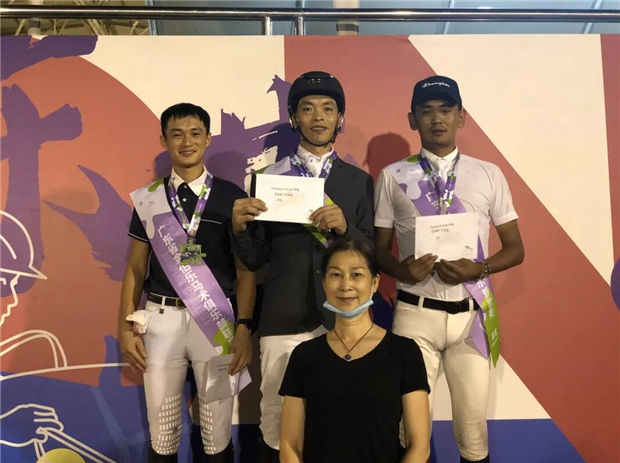
巩财宏和谭国史获2020超级马术俱乐部联赛东莞站盛装舞步冠军
青马网www.qingma.org)讯 在五月的末尾,首站2020年超级马术俱乐部联赛Super Equestrian Club League,简称 Super Club League)在广东省马术协2026-06-01
最新评论